

Partiamo dal presupposto che chi si avvicina al gaming su pc, o anche se veterano di questa categoria di utilizzo, dovrebbe avere un computer adatto allo scopo con prestazioni superiori alla media.
Detto questo, peró, anche se dotati di hardware di ultima generazione e configurati con componenti ad alte prestazioni, windows va messo nelle condizioni di non nuocere durante le lunghe sessioni di gioco.
Purtroppo il sistema operativo di Microsoft si occupa di gestire innumerevoli compiti, tra cui aggiornamenti, scansioni, operazioni programmate e non, tutto questo, spesso, e proprio mentre stiamo giocando. Sará capitato a tutti di notare notevoli rallentamenti che spesso portano ad episodi di lag estremo, scatti, con la conseguente difficoltá a gestire il game e solitamente a infausti risultati in partita, casi in cui magari era partito un'aggiornamento, una scansione, insomma un uso della vostra cpu, memoria e hard disk non riguardanti il gioco.
Con questo articolo, proveró a descrivere alcuni accorgimenti che permetteranno al vostro pc da gaming di offrire le sue prestazioni al gioco e non ad altri non impellenti compiti, andremo inoltre a cercare di schedulare bene le operazioni da compiere prima e dopo una sessione di gioco.
Divideró l'articolo in tre sezioni, la prima in cui effettueremo ottimizzazioni una tantum, ovvero modifiche che resteranno definitive e non dovremo piú cambiare, la seconda parte descriverá cosa fare prima di giocare al nostro titolo preferito, la terza tratterá le operazioni da compiere finito di giocare.
PARTE PRIMA - Miglioriamo la gestione delle risorse hardware
Partiamo dal ripristino di configurazione di Sistema, un servizio di windows che si occupa di tenere traccia e creare un backup di qualsiasi modifica al file system (dati sul disco) e alle impostazioni di windows. Non voglio entrare troppo nello specifico, mi limiteró a dirvi che dovrebbe servire a tornare indietro ad un punto cronologico precedente e funzionante quando magari riscontriamo un problema a windows che sembra reversibile. Per esperienza, questo ripristino non funziona, non dá i risultati sperati e non risolve mai il problema, esclusi rari casi. Ma lui, in background si ruba tempo di lavoro del vostro pc, che a noi invece serve per altro giusto?
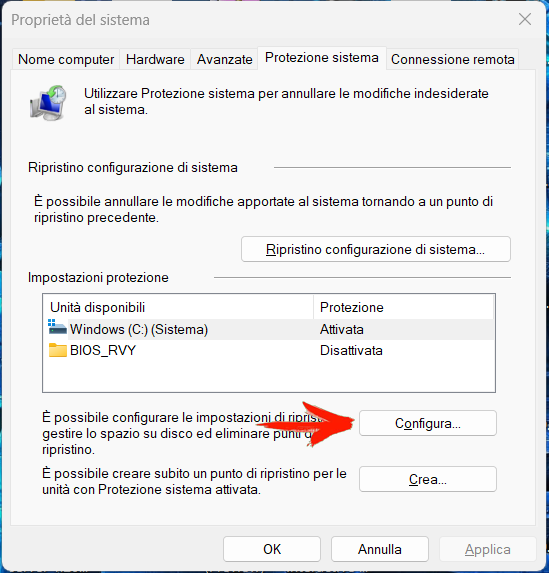
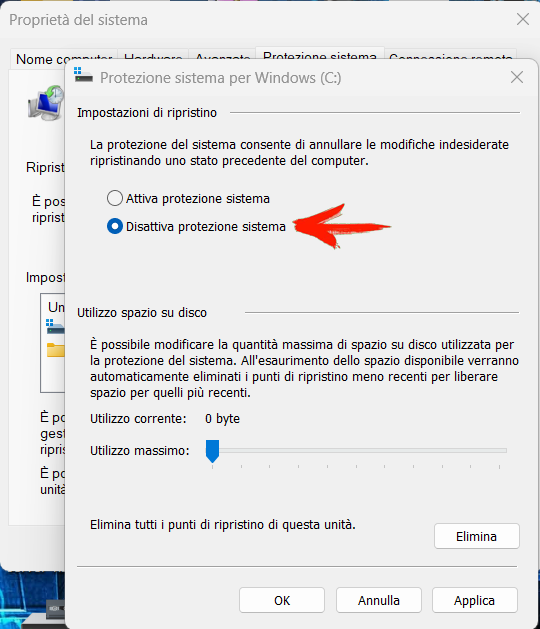
Quindi premiamo i tasti WIN+R, digitiamo "SystemPropertiesProtection.exe" e diamo invio (enter). Nella finestra di sistema che si aprirá, vedremo nel riquadro centrale a fianco del disco di sistema C: che la protezione é attivata. Ora clicchiamo sul pulsante "Configura" e selezioniamo la scelta "Disattiva protezione di sistema" poi premiamo su "OK" (p.s. non é necessario dare applica prima, leggenda metropolitana insomma, confermando con OK le impostazioni saranno prima applicate da windows e la finestra di chiuderá automaticamente), confermiamo nuovamente con OK per chiudere la scheda di configurazione del ripristino. Suggerisco di rivedere questa impostazione un paio di volte dopo i riavvi di sistema, windows spesso prova a riabilitarla, ma si arrende dopo un paio di volte che la disabilitiamo.
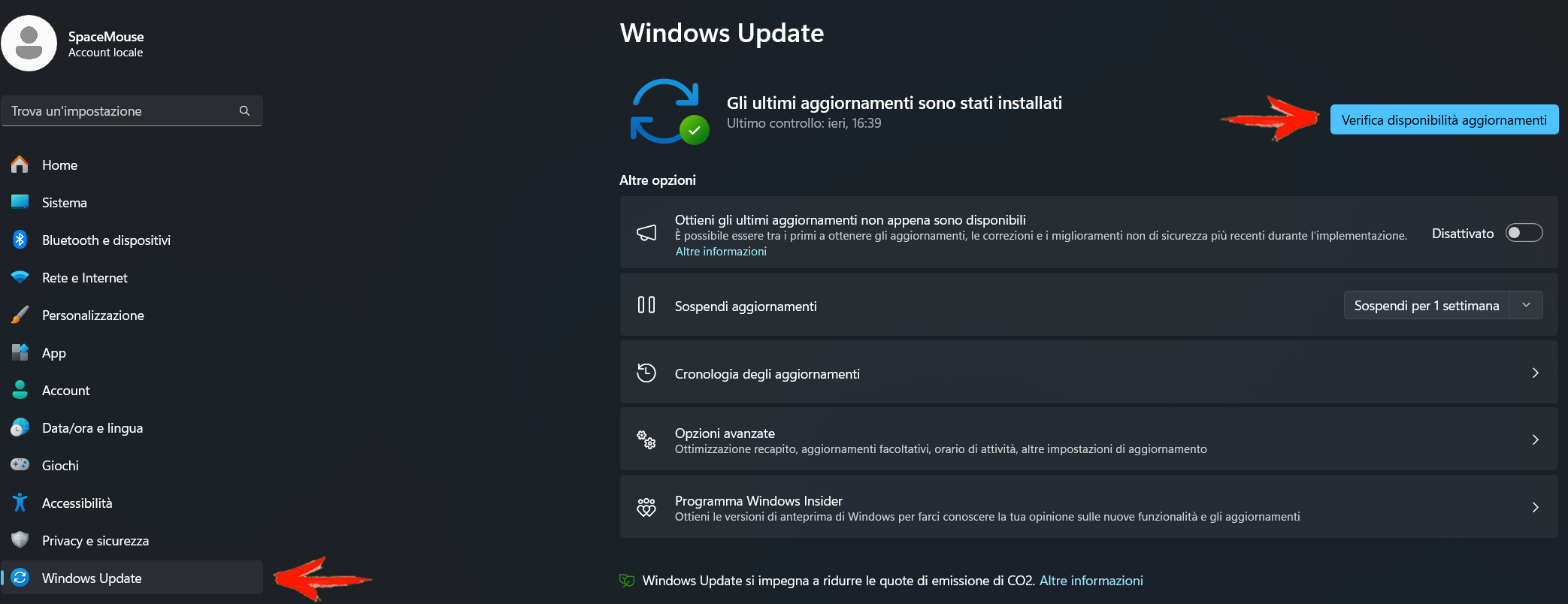
Ora andiamo in IMPOSTAZIONI premendo i tasti WIN+I, selezionando sulla sinistra "Windows update" e provvediamo a fare tutti gli aggiornamenti, quindi, per farlo, premiamo su "Controlla aggiornamenti" e attendiamo che windows installi tutti i pacchetti disponibili. Qualora vi venisse chiesto il riavvio, attendiamo che il download e l'installazione sia completa per tutti quelli proposti, poi riavviamo se richiesto. Ripetiamo questa operazione fino a quando premendo sul tasto "Controlla aggiornamenti" windows non ci confermi che il sistema é aggiornato.
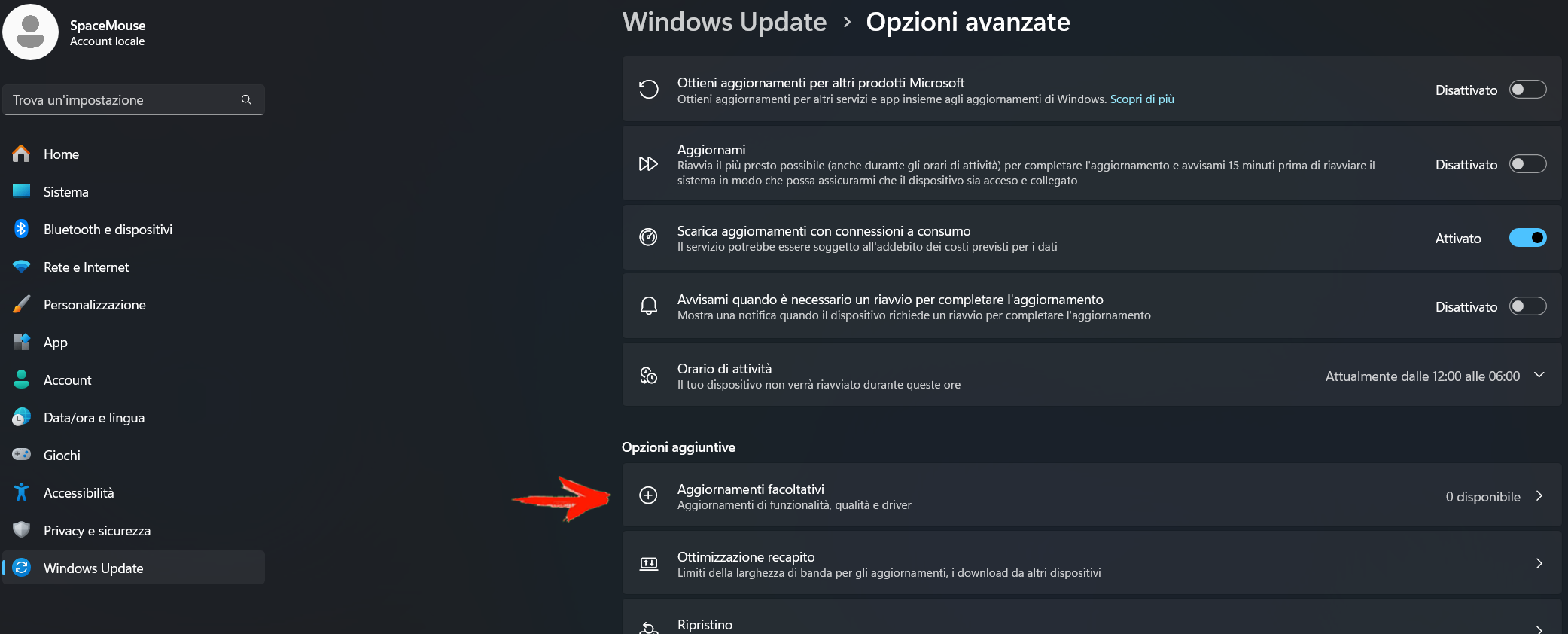
Consiglio di installare anche gli aggiornamenti facoltativi, li trovate nelle schede orizzontali nella videata degli aggiornamenti, sotto "Opzioni avanzate" e poi "Aggiornamenti facoltativi", selezionate quelli presenti e installateli, stesso discorso di prima, attendete la fine se richiesto riavviate fino a quando la lista non sará vuota.

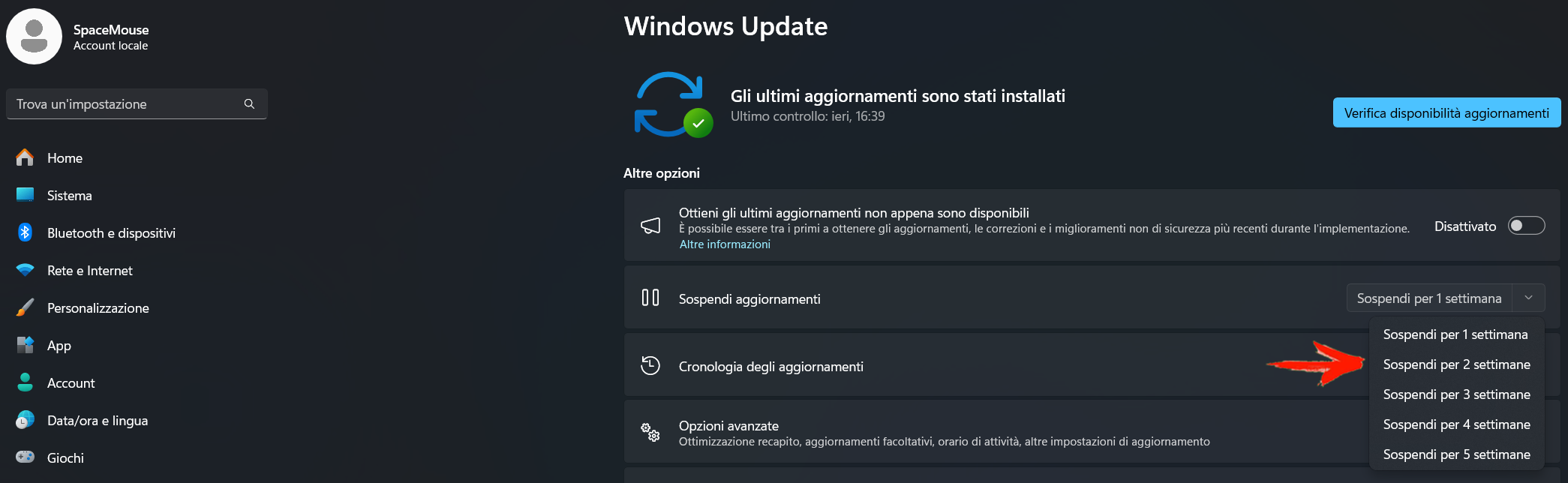
A questo punto torniamo nella videata principale di Windows Update e sospendiamo gli aggiornamenti, é possibile scegliere per quanto, io solitamente scelgo 2 settimane, e li faccio partire manualmente ogni 7 giorni per poi risospenderli. Potete decidere quando farli, basterá cliccare su "controlla aggiornamenti" per riavviarli. (ricordatevi che una volta riavviati vanno completati tutti prima di poterli sospendere nuovamente).
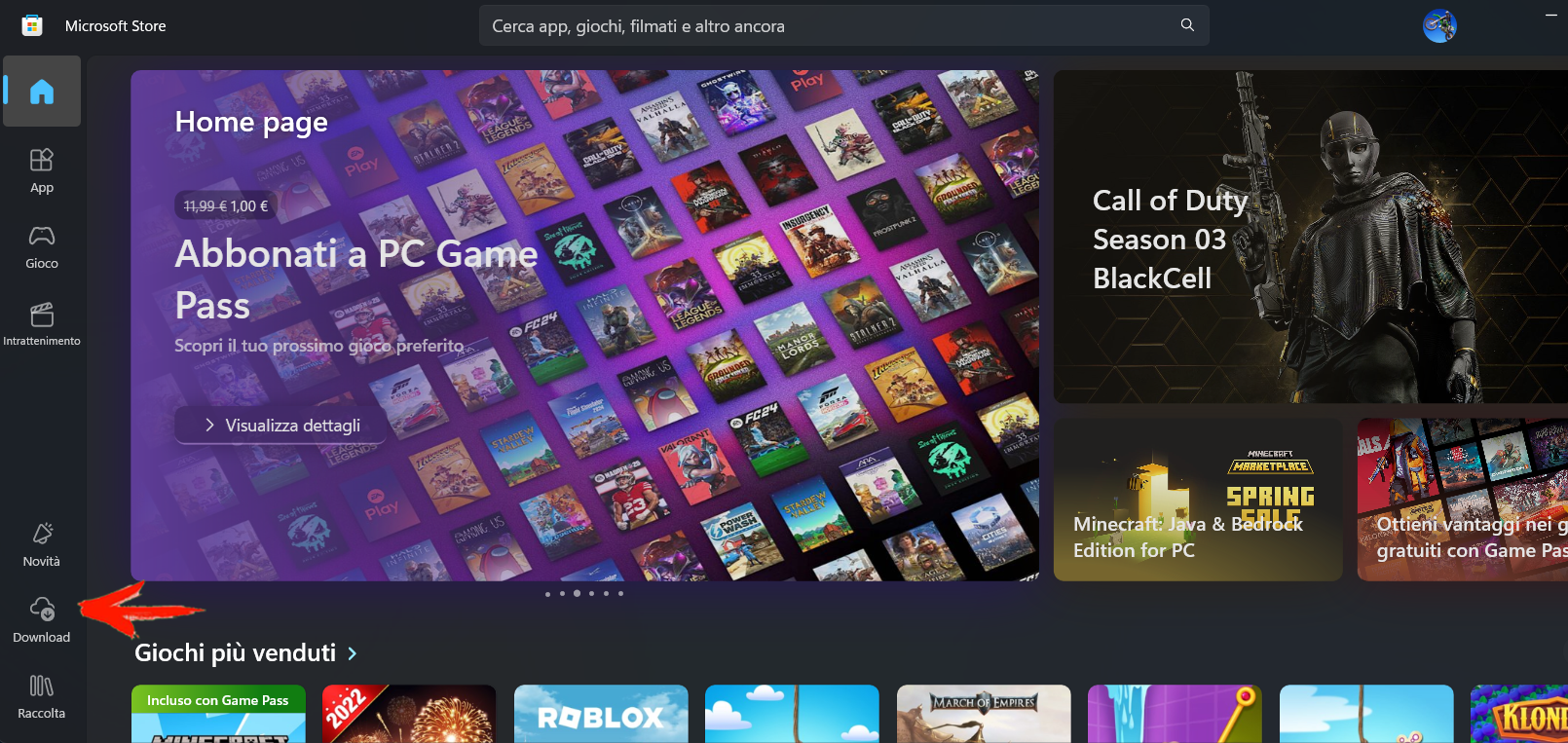
A questo punto apriamo "Microsoft store", nella videata del programma in basso a sinistra, lungo il bordo troverete il pulsante "download", una volta cliccato gli aggiornamenti delle app di Windows dovrebbero partire in automatico, se cosí non fosso, cliccate su "controlla aggiornamenti" e aggiornate tutto, come per windows update, consiglio di ripetere piú volte questa operazione fino ad avere il messaggio che é tutto aggiornato.
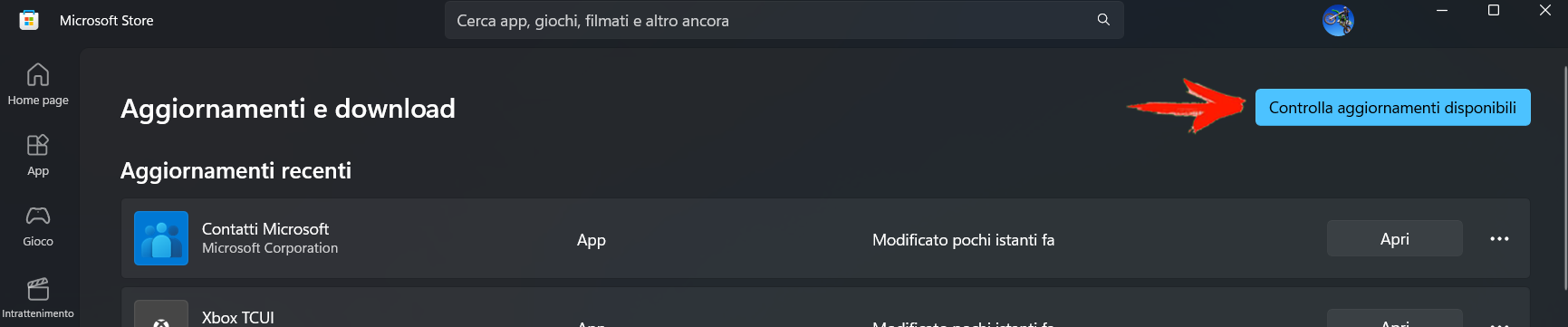
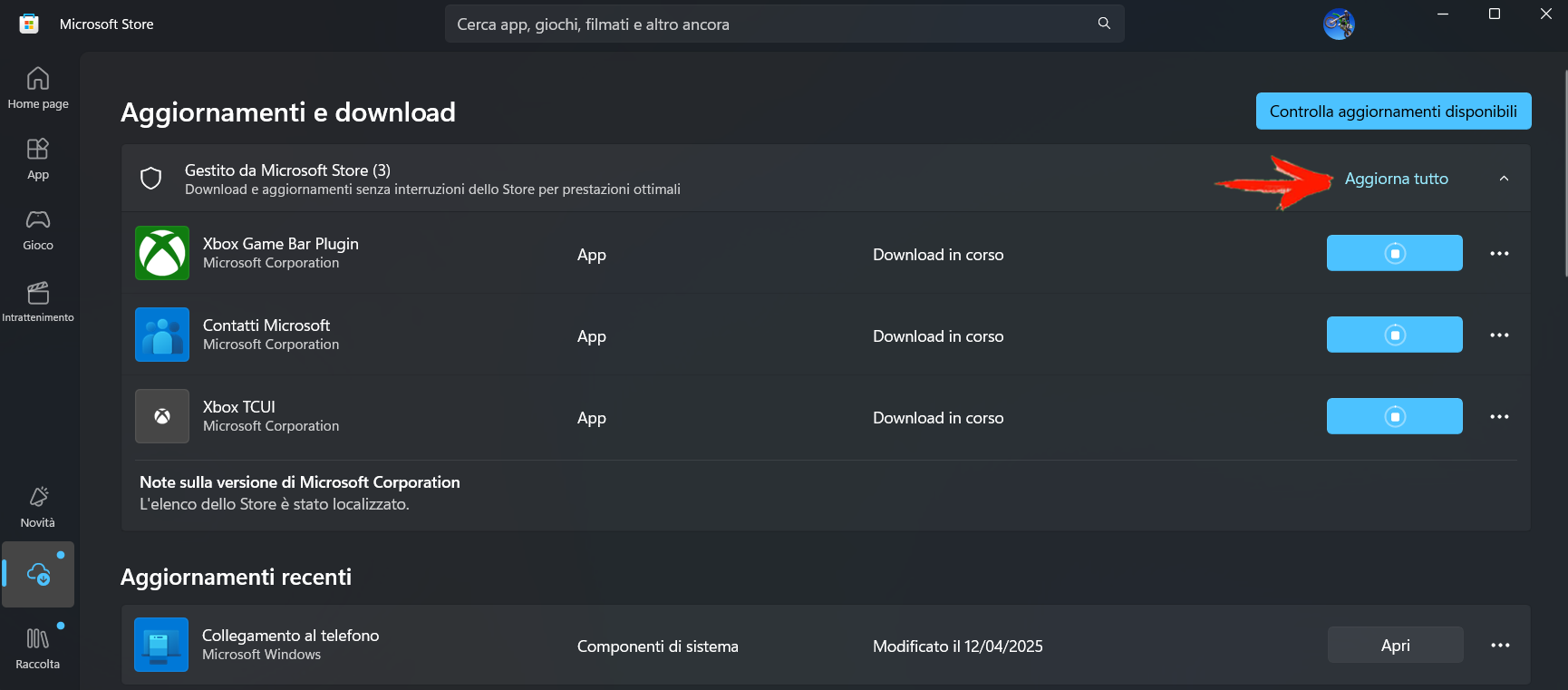
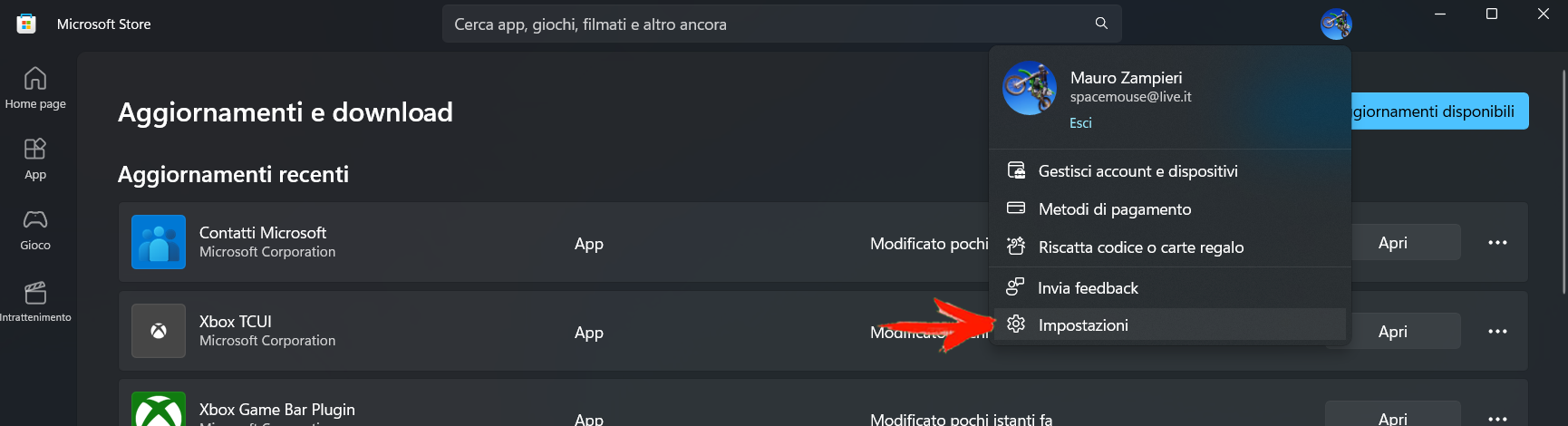
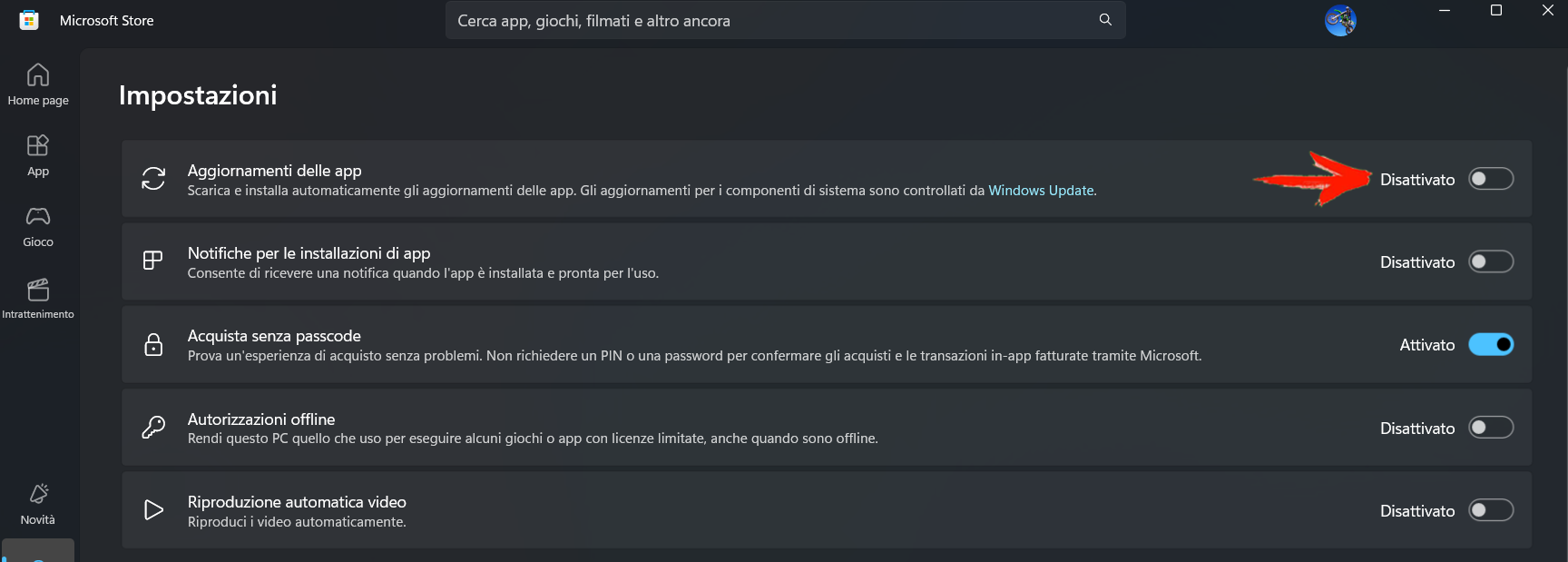
Ora in altro a destra clicchiamo sull'icona del profilo, poi impostazioni, e deselezioniamo la spunta su "Aggiorna automaticamente". Anche qui, saremo noi a decidere quando aggiornare le app tramite Microsoft store semplicemente aprendolo, andando nella sezione download e verificando gli aggiornamenti da installare con "controlla aggiornamenti".
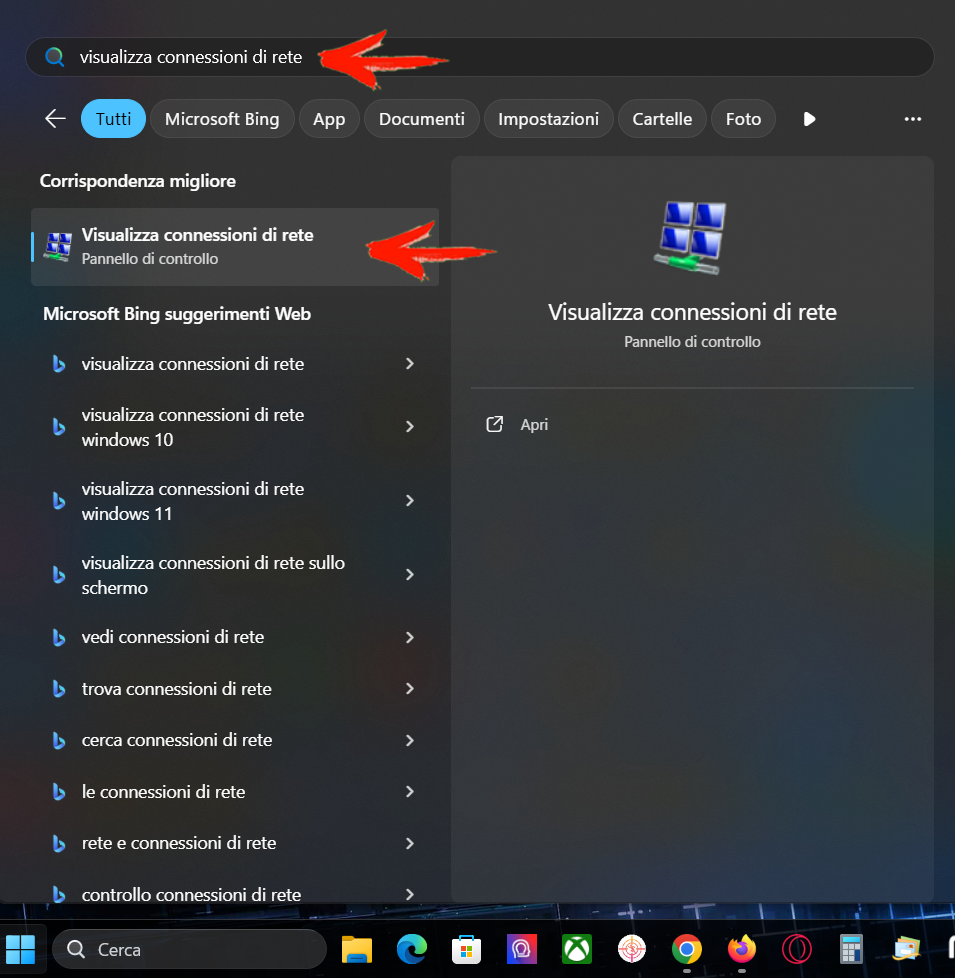
Ora andremo a disabilitare i pacchetti QOS, che é un sistema di ottimizzazione della banda internet disponibile, in poche parole windows decide quali pacchetti inviare e ricevere tramite la nostra connessione dando una prioritá maggiore al traffico che ritiene piú importante e a cui decide di dare piú larghezza di banda. Questo spesso, per programmi non ottimizzati, porta ad un utilizzo prioritario della banda a traffico che non riguarda il nostro gioco, togliendo prioritá e quindi prestazione al traffico che a noi server (hehe serve al server... non ho resistito). Quindi nella casella di ricerca di windows digitiamo "Visualizza connessioni di rete" e clicchiamo sul risultato della ricerca, si aprirá la scheda di gestione dei nostri dispositivi di rete. Ora dovremo individuare l'interfaccia di rete che utilizziamo, se il cavo (rete LAN) o la connettivitá wifi, vedrete che nell'elenco dei dispositivi uno sará connesso, e sicuramente, sará quello utilizzato per la nostra connessione ad internet, su di esso clicchiamo "tasto destro" e poi "proprietá". Nella finestra che si aprirá basterá cercare nell'elenco degli elementi disponibili i pacchetti QOS e deselezionare la spunta che li attiva (disattivandoli), poi premeremo "ok" in basso a destra ed il gioco é fatto.
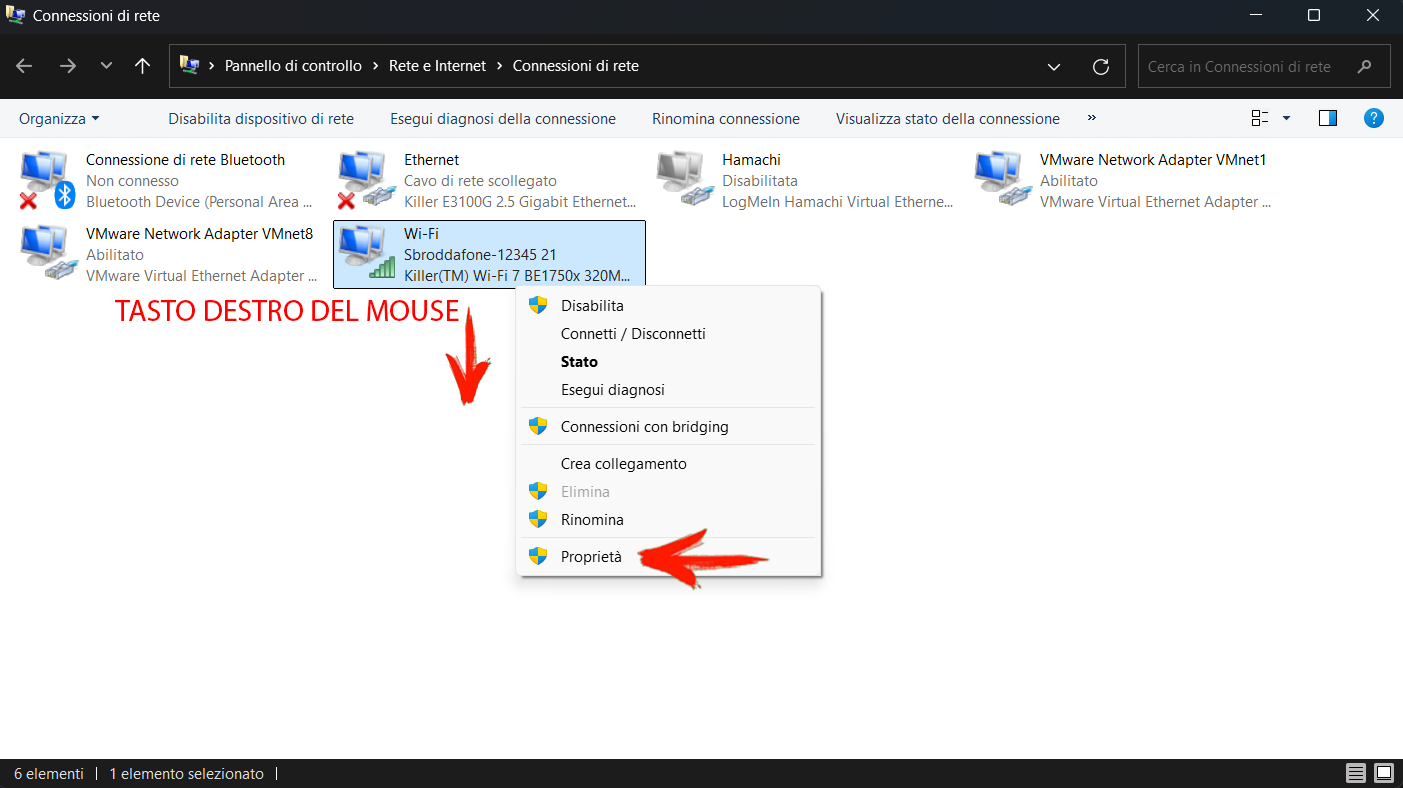
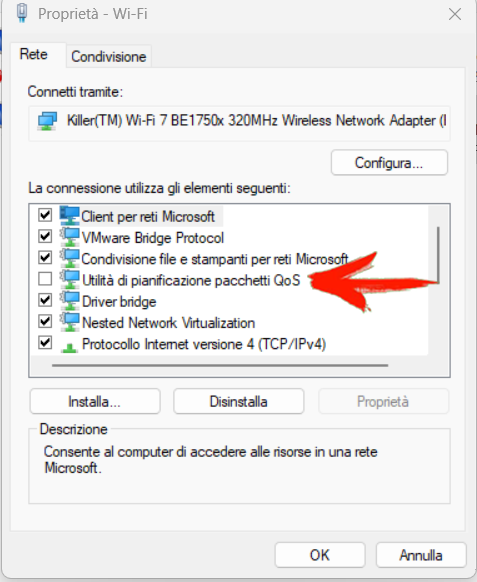
Ora il nostro sistema sará ottimizzato per offrire le sue risorse al gioco che decideremo di avviare, senza eseguire processi che appesantirebbero il carico sul nostro pc durante la sessione di gaming. Sottolineo che queste procedure non influenzano gli FPS di gioco, non servono a velocizzare particolarmente il vostro sistema, ma sono divulgate per ottimizzare le risorse per il gaming, ed evitare che CPU, RAM, e Hard Disk siano utilizzati pesantemente durante le sessioni di gioco, lasciando la potenza di calcolo del vostro PC al gioco.
PARTE SECONDA - Prima di giocare, escludiamo il possibile
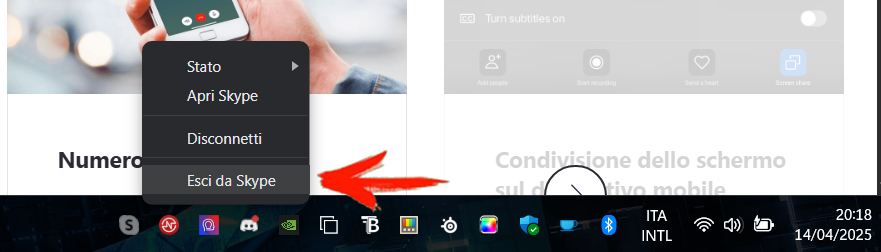
Prima di avviare il nostro gioco preferito ci assicureremo che le app che non servono siano disattivate, quindi andremo a chiudere applicazioni come Skype, Team, Google Drive, Dropbox, Pinnacle, Wondershare, Whatsapp e ogni app che mentre giochiamo non serve. Per fare questo basterá cliccare sulle singole icone delle applicazioni da chiudere in basso a destra, nella barra delle applicazioni, con tasto destro e poi chiudi, o in alcuni casi tasto sinistro e poi chiudi. Eviteremo che anch'esse eseguano aggiornamenti, sincronizzazioni o di ricevere chiamate e messaggi proprio nel momento critico della partita. Ad esempio per skype:

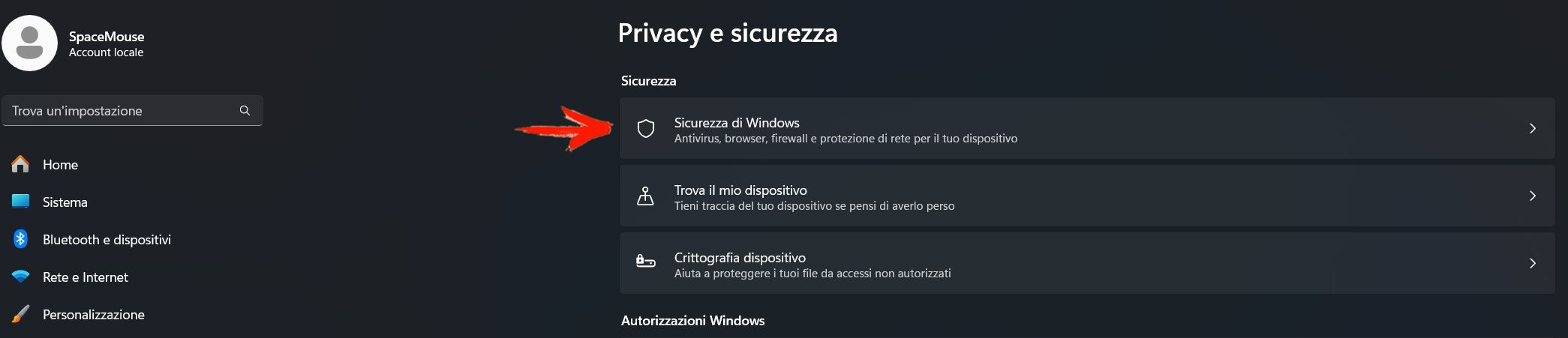
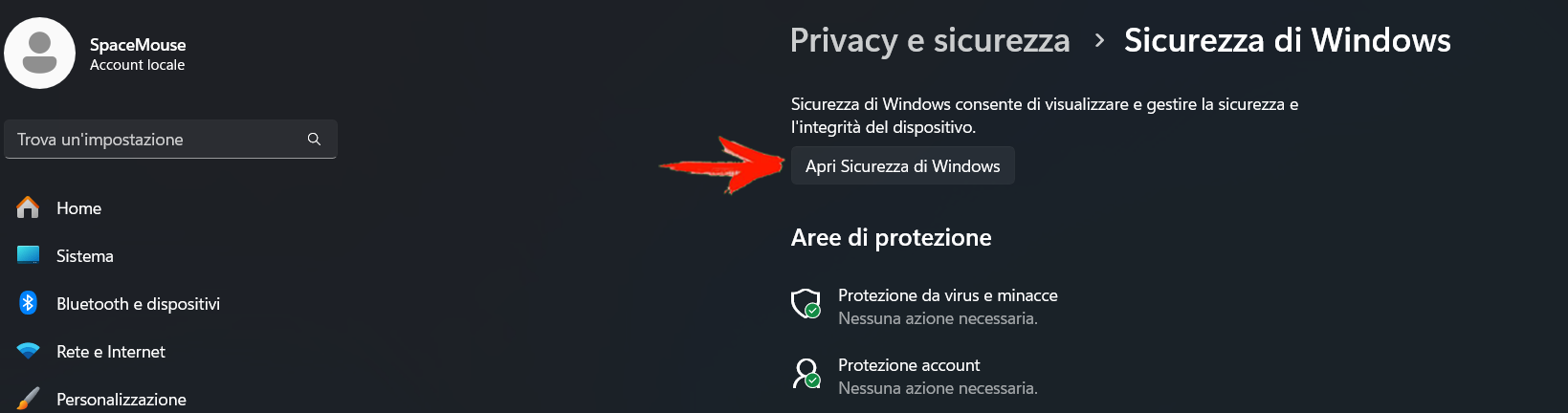
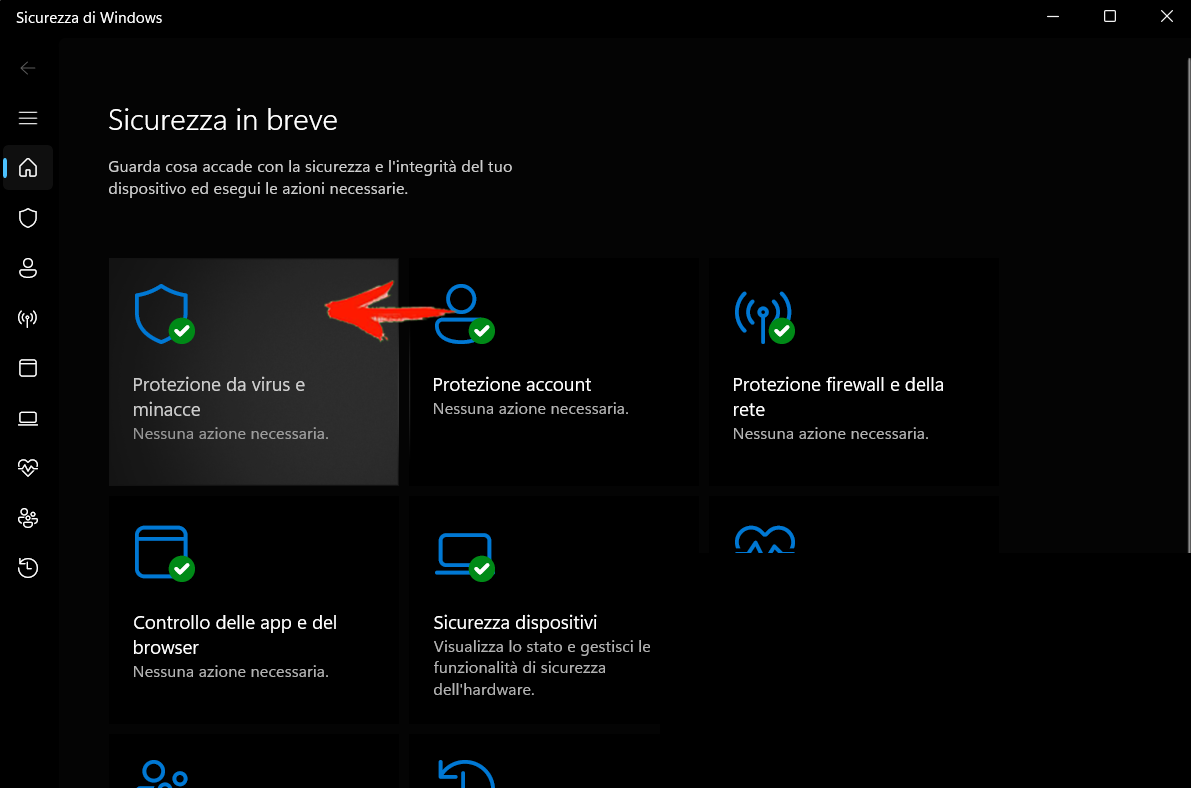
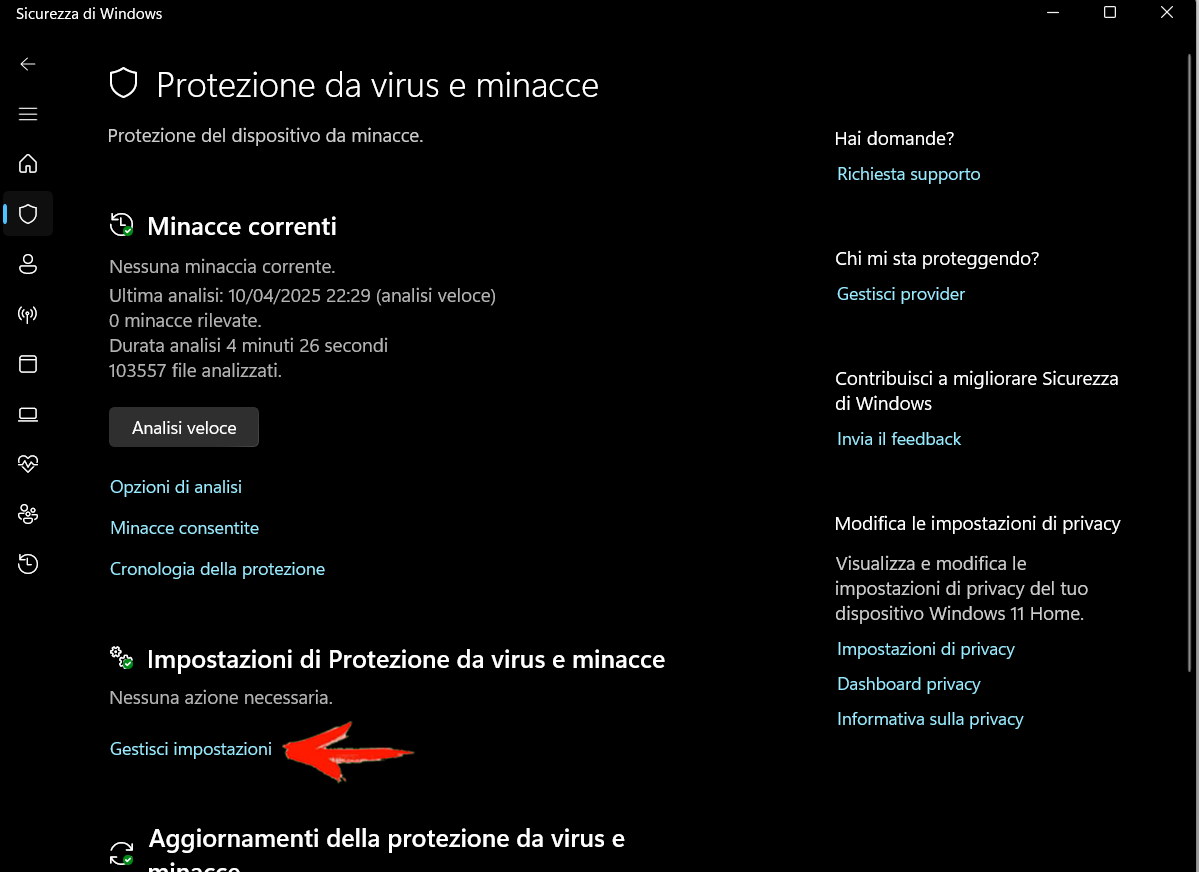
Alcuni puristi disattivano anche la protezione in tempo reale dell'antivirus, o in alcuni prodotti attivano la "modalita gioco" disponibile nelle opzioni. Se utilizzate windows defender, aimé, potete disabilitarlo, ma quasi sicuramente si riabiliterá in automatico dopo poco tempo.. (parliamo sempre di windows insomma..). Per disabilitare defender basterá andare in Impostazioni premendo i tasti WIN+I, poi Privacy e sicurezza, poi Sicurezza di windows per premere il tasto apri sicurezza di windows. Ora clicchiamo su Protezione da virus e minacce, per poi cliccare su Gestisci impostazioni nella sezione Impostazioni di protezione da virus e minacce. Per concludere disattiviamo tutte le protezioni attive, partendo da Protezione in tempo reale alla Protezione antimanomissione.
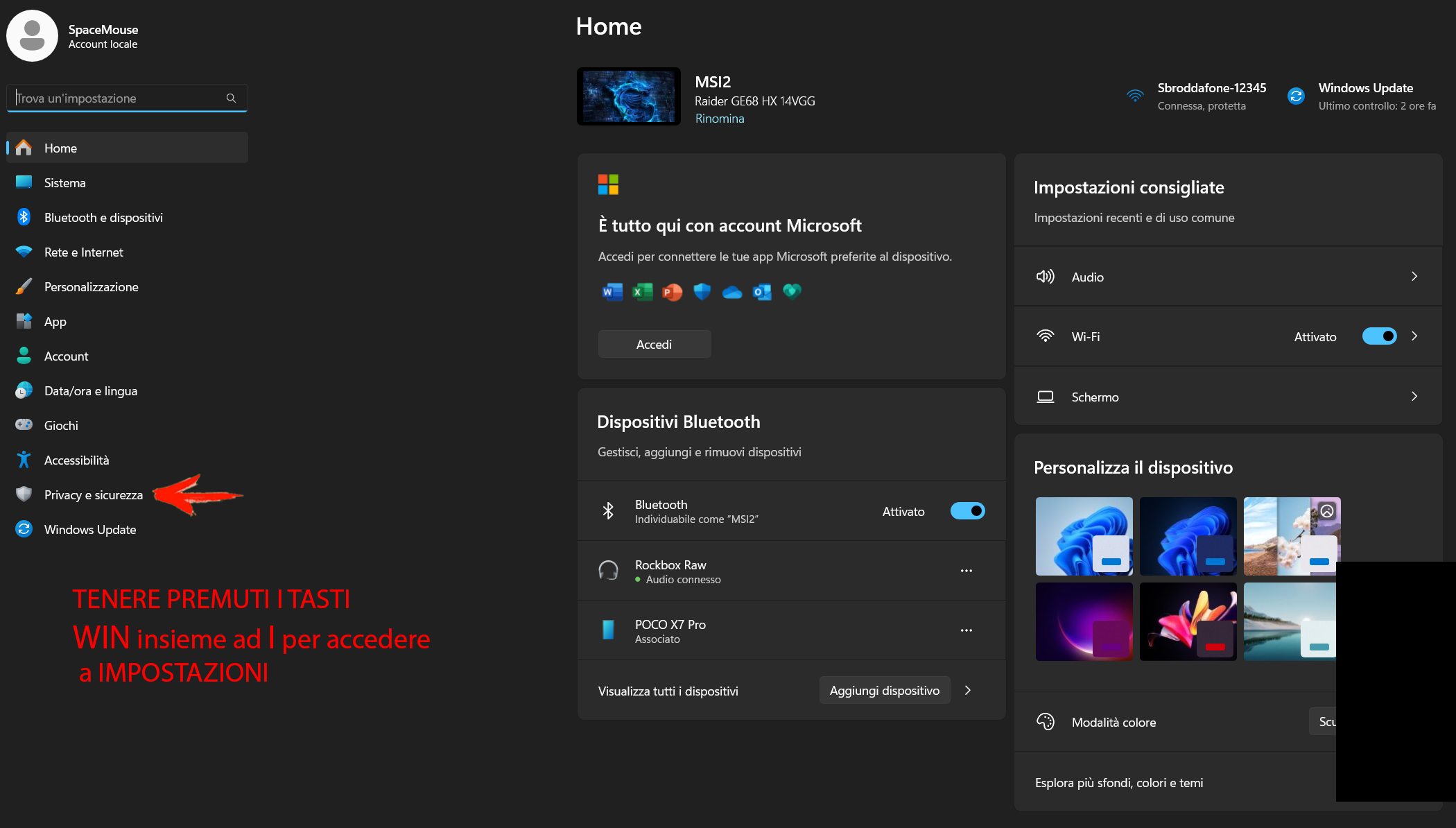
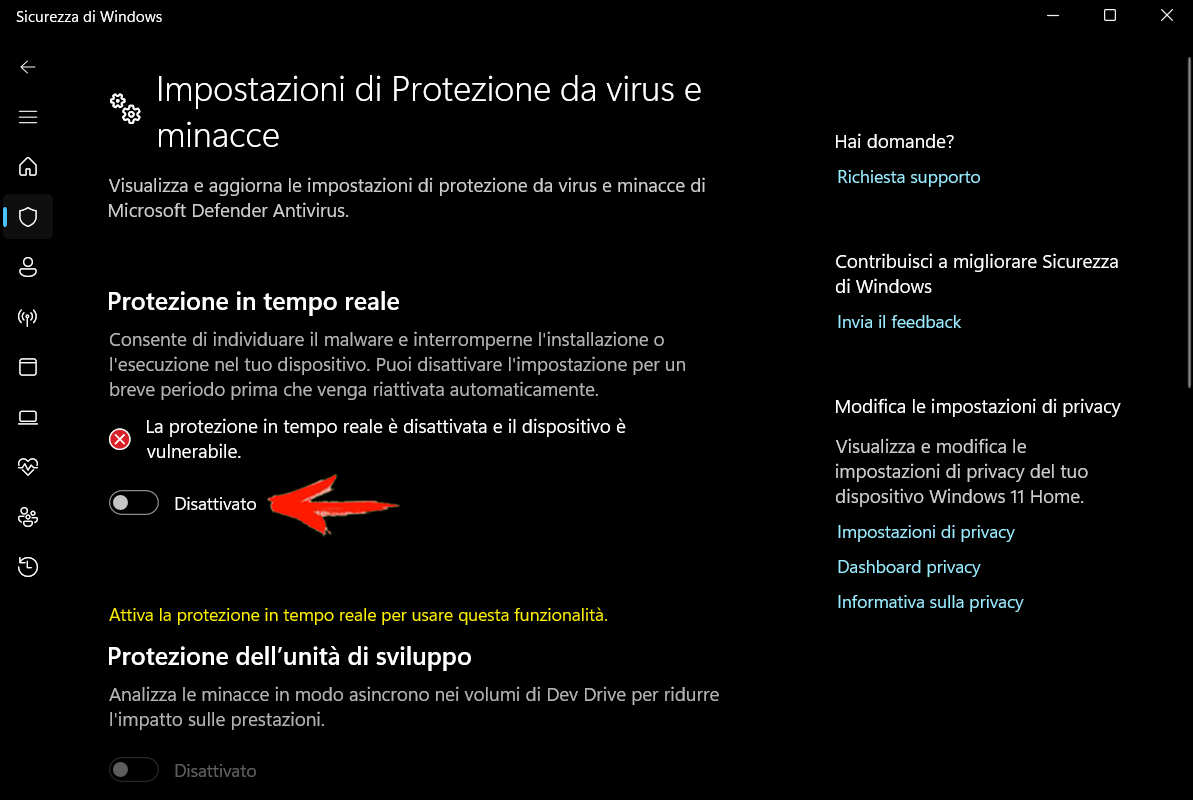
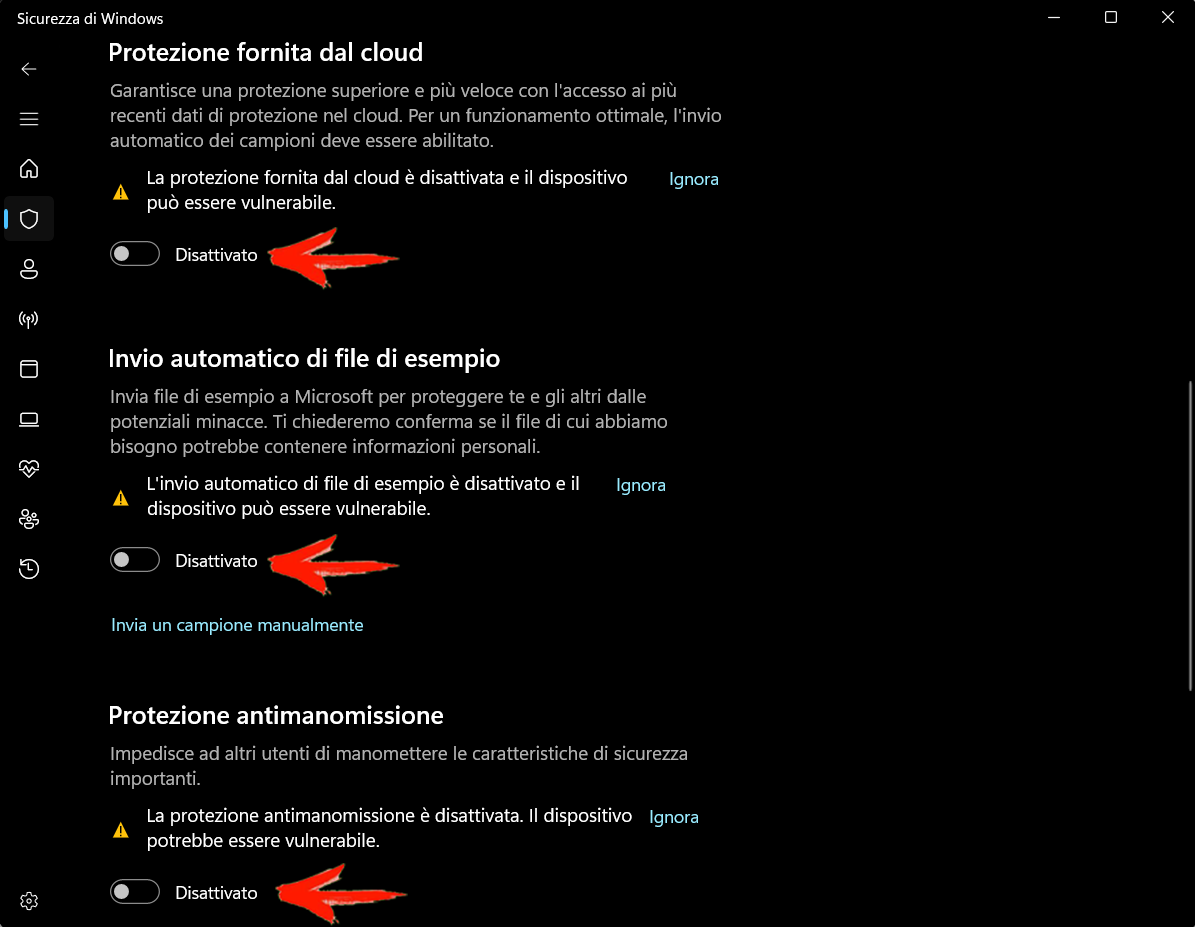
Per altri antivirus solitamente basta cliccare con il tasto destro o sinistro sull'icona nella barra delle applicazioni e selezionare sospendi protezione oppure modalitá gioco.
Il firewall di Windows può influenzare leggermente le prestazioni di rete, in quanto ispeziona il traffico di rete prima di consentirlo, e ciò può richiedere risorse aggiuntive, andremo quindi a disabilitarlo. Premiamo i tasti WIN+R, per poi digitare "firewall.cpl" seguito da invio. Nella finestra del firewall che si aprirá, nella colonna sinistra, selezioniamo cliccandoci "Attiva/Disattiva Windows Defender Firewall". Ora selezioneremo la disattivazione del firewall per entrambe le reti, pubblica e privata. Fatto questo premiamo su OK per confermare.
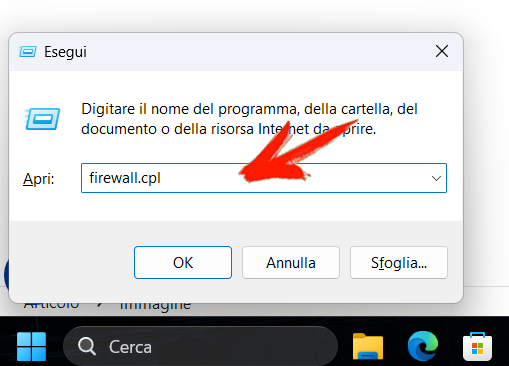
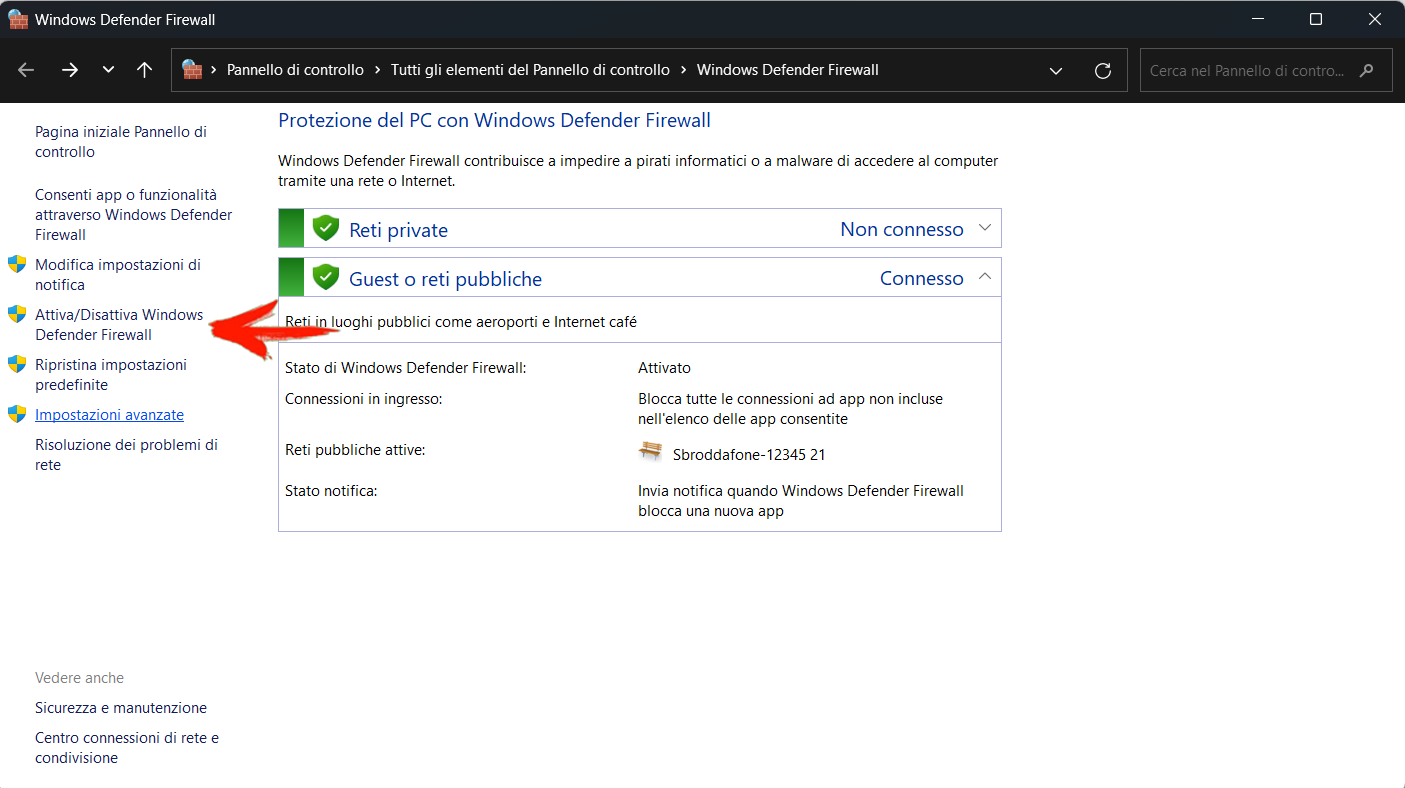
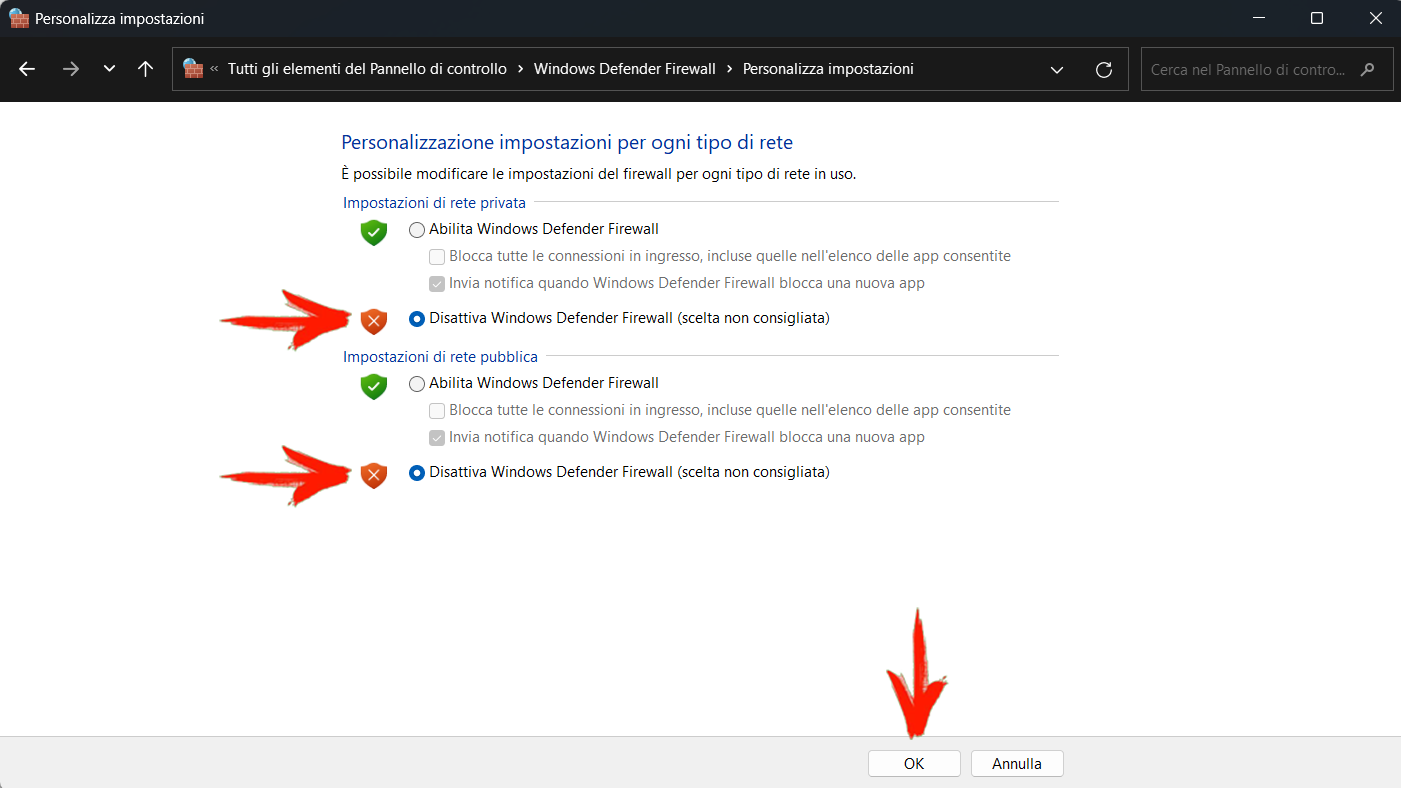
Ovviamente per prodotti di terze parti, come giá detto per l'antivirus, la probabile procedura di disattivazione del firewall sará un opzione nel menu che si apre premendo il tasto destro o sinistro sull'icona del software in basso a destra nel nostro desktop.
Ora possiamo avviare la sessione di gaming con la consapevolezza che tutte le risorse possibili sono a disposizione dell'applicazione che verrá eseguita, ovvero il nostro gioco preferito!
N.B. Non chiuderemo le eventuali app che utilizziamo durante la sessione di Gaming, come ad esempio Discord, Teamspeak per le comunicazioni o ad esempio OBS per lo streaming.
PARTE TERZA - Finito di giocare, ripristiniamo le app di uso comune
A questo punto, per chi abbia disattivato l'antivirus sará necessario riattivarlo, seguendo la procedura inversa per il Defender di Windows, quindi riattivando tutte le opzioni in impostazioni, oppure per chi avesse un prodotto diverso probabilmente con il tasto destro o sinistro del mouse sull'icona in basso a destra dell'antivirus posseduto (riattivazione della protezione oppure disattivazione della modalitá gioco).
Per concludere, e questo non vi stupirá, considerando il nostro sistema operativo, un bel RIAVVIO del computer provvederá, ripartendo a riattivare le app in avvio automatico che avevamo precedentemente chiuso per predisporci alla sessione di gioco.
