


Con questo articolo proveremo a dare un po' di brio all'avvio del nostro computer, andremo a sfruttare la massima potenza elaborativa durante le fasi di accensione del pc e caricamento del sistema operativo, e toglieremo dall'avvio automatico quelle applicazioni che non servono attive sa subito, ma che potremo tranquillamente eseguire quando ne avremo necessitá. Ad esempio i programmi di comunicazione come skype, teamviewer, discord o launcher come steam, origin... Insomma, quando il pc si avvierá saremo noi a decidere cosa deve partire subito e cosa lanceremo al momento del bisogno.
Iniziamo a velocizzare la procedura di avvio del pc, andando a scegliere di utilizzare tutti i processori a nostra disposizione durante la fase di caricamento del sistema operativo, driver e applicazioni.
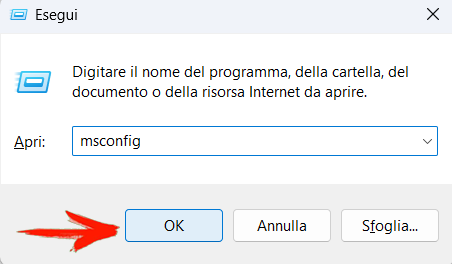
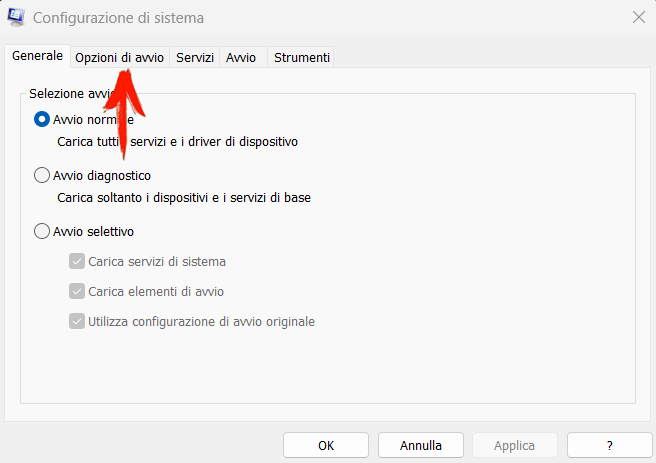
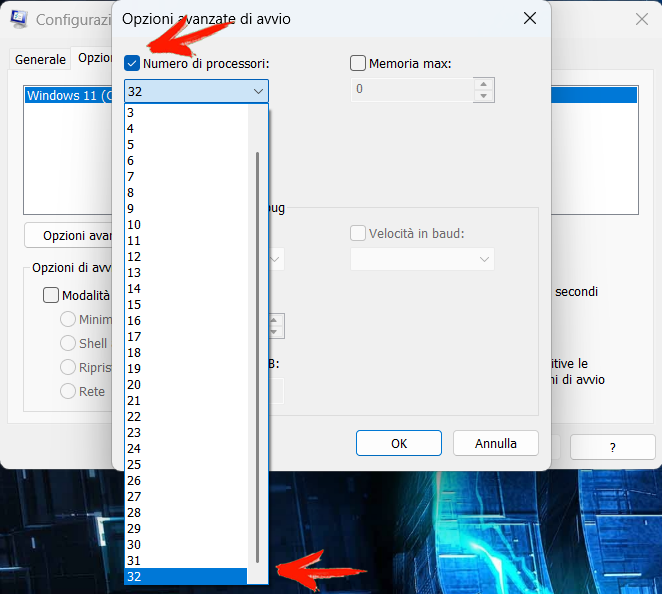
Per fare questo premiamo i tasti WIN+R e digitiamo "msconfig" seguito da invio. Nella finestra che comparirá spostiamoci nella scheda (in alto) "Opzioni di avvio", nella videata successiva premiamo sul tasto "Opzioni avanzate". Ora clicchiamo sulla casella di spunta davanti a "Numero di processori" e nell'elenco a discesa selezioniamo il numero massimo di processori disponibile (ultima opzione in fondo), premiamo su OK per confermare le scelte in questa finestra e in seguito premiamo "applica" nella maschera della configurazione di sistema. Teniamo aperta questa finestra, ritorneremo su di essa dopo le immagini dimostrative.
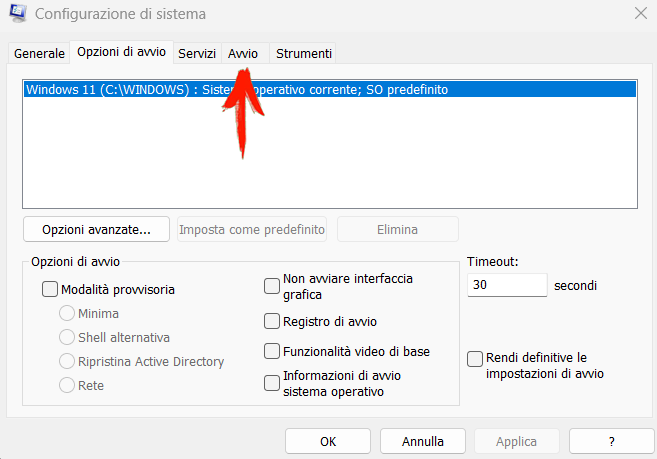
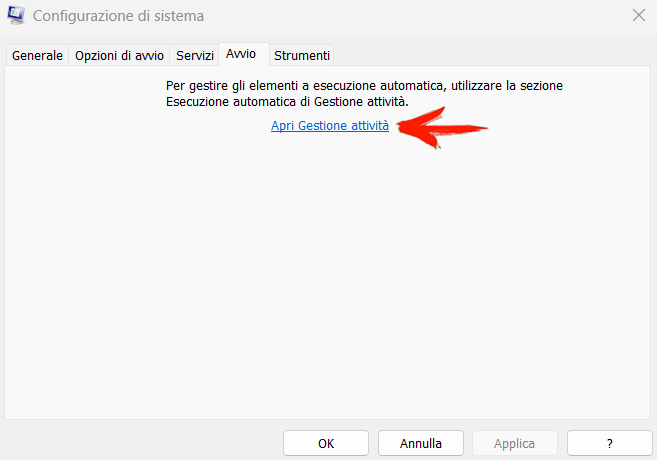
Ora clicchiamo sulla scheda (in alto) "Avvio" e seguiamo il link proposto premendo su "Apri gestione attivitá". Ci troveremo di fronte l'elenco completo della app che si avviano all'accensione/riavvio del nostro computer. Per disabilitare le app che non ci interessa far partire all'avvio basterá fare tasto destro sul nome dell'app scelta e cliccare su disabilita nel menu che apparirá. Nel mio caso metto in evidenza le app disabilitate ordinandole per stato. Una Volta completate le scelte, chiudere con la X in alto a destra sia questa finestra che il riquadro sottostante della configurazione di sistema.
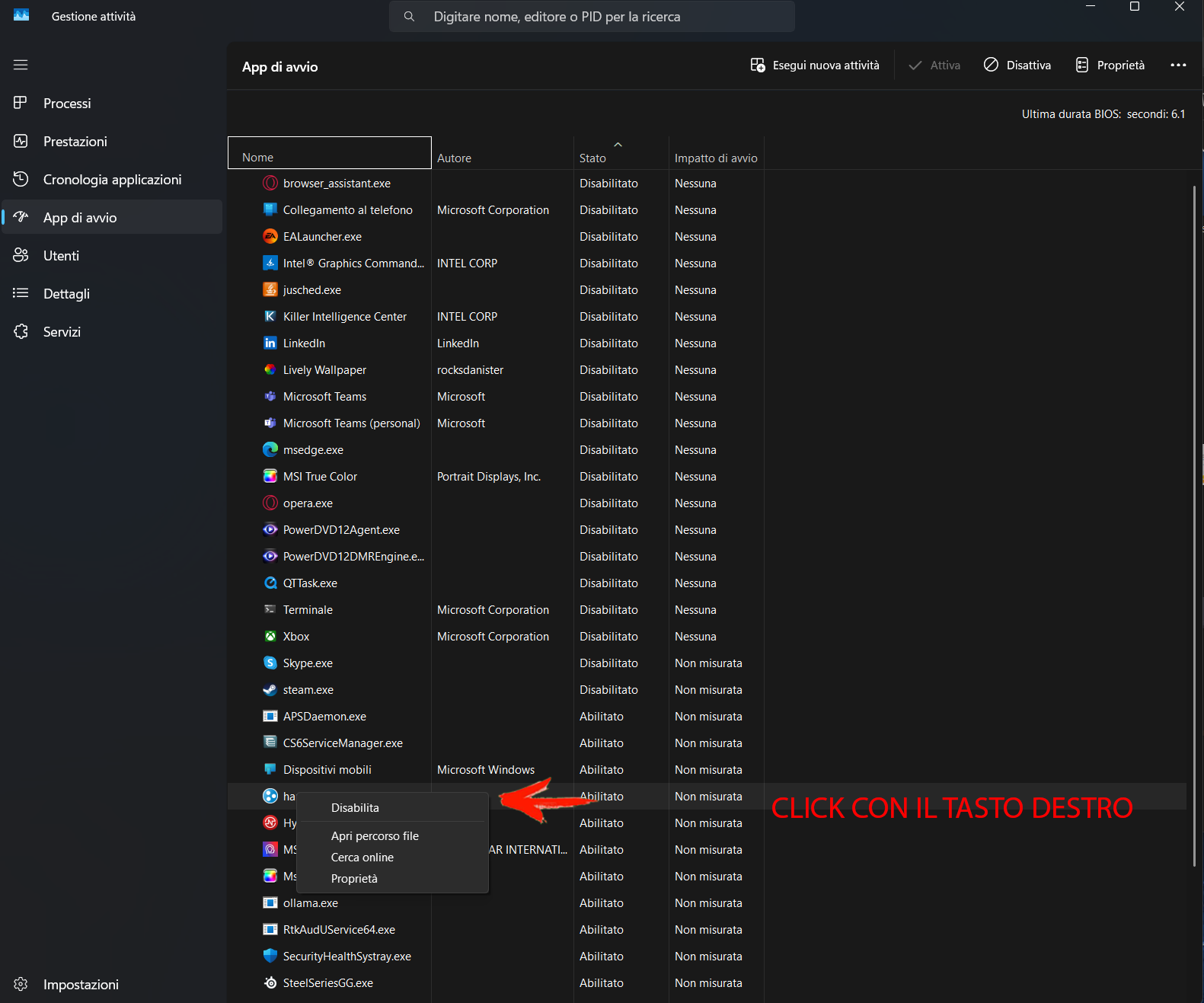
Ovviamente se voleste riattivare uno o piú programmi all'avvio precedentemente disabilitati, basterá effettuare la procedura inversa seguendo la stessa guida ma andando a fare tasto destro e poi abilita sull'app interessata.
